面对众多加密软件,技术小白往往无从下手。本文从易用性出发,筛选出两款省心之选,并重点介绍禾苗云盾的极简操作与可靠防护,帮你快速上手。
技术小白选加密软件,先看这3个标准
很多人对加密软件有误解,以为得先学会一堆技术名词才能上手。其实对小白来说,判断标准就三条。
领先,操作门槛要低。你不需要懂算法、端口、密钥管理这些概念,打开软件点几下就能完成加密。像禾苗云盾这类工具,界面设计就偏向简单直接,减少学习成本。
第二,防护要落在实处。真正有用的加密,能防截屏、防拷贝、防外发,而不是只给文件换个图标、做做表面功夫。选之前不妨问问:别人拿到文件后,还能不能随手转发出去?
第三,售后要省心。遇到问题能较快找到人问,比丢给你一份说明书自己啃要踏实得多。尤其对技术小白,及时的支持往往比功能清单更重要。
把这三条对照一遍,选择范围会清晰不少。
禾苗云盾:为什么它适合怕麻烦的你
很多人对加密软件的印象,还停留在满屏参数和专业术语的阶段。打开界面就发懵,不知道该点哪里,最后干脆放弃。
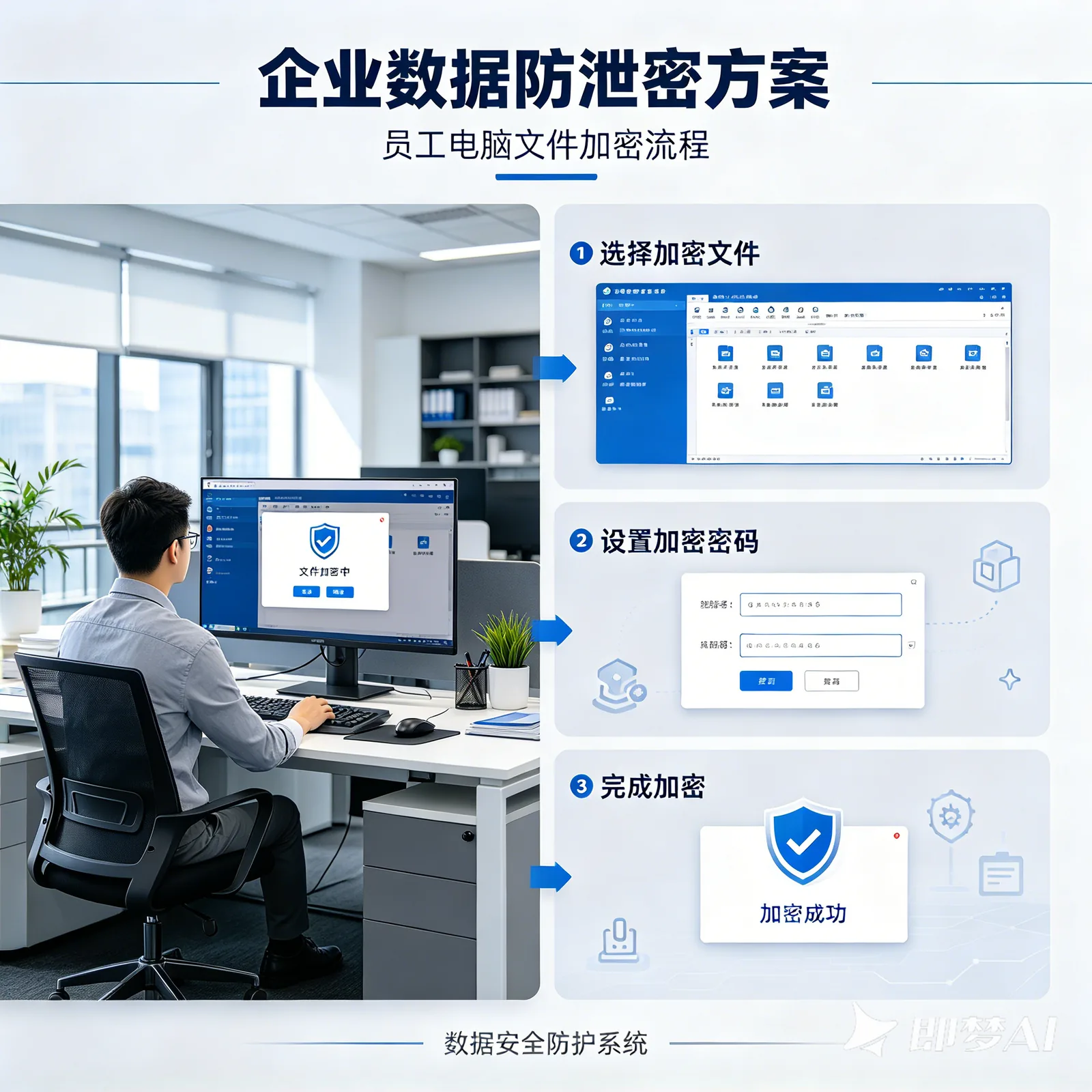
禾苗云盾走的是另一条路。界面清爽,常用功能一眼可见,不用去研究复杂的技术参数。想加密文件,选中后一键就能完成。
文件夹同样支持一键加密,省去逐个处理的麻烦。加密后还能自动生成安全外发链接,直接发给对方即可,不用额外折腾传输方式。
权限设置也做了可视化处理。查看、编辑、下载、截屏这几项,勾选就能控制,不需要理解背后的技术逻辑。
对怕麻烦的人来说,这种设计思路很友好。不需要先成为技术专家,也能把文件安全这件事处理好。上手门槛低,日常使用自然就顺手了。
禾苗云盾的隐藏省心细节:自动加密与日志追踪
对技术小白来说,省心意味着少动手。禾苗云盾支持按文件类型设置自动加密规则,比如指定Word、Excel或PDF,保存时即完成保护,全程无需手动操作。
外发文件同样考虑周到。你可以给文件加上专属水印,并设定打开次数上限,超过期限或次数后文件自动失效,减少二次传播带来的风险。
每次文件被打开、修改或转发,系统都会生成操作日志。谁看过、谁改过、什么时间发生的,记录清晰可查,方便日后追溯。
这些细节藏在日常使用里,不需要额外学习成本。对于不想折腾复杂配置的用户,禾苗云盾把该做的事默默做完,你只管安心办公就好。
另一款省心之选:系统自带加密功能
除了禾苗云盾这类第三方工具,你的电脑其实自带了一道省心的防线。
Windows 用户可留意 BitLocker,macOS 用户则有 FileVault。它们都主打全盘加密,装系统时就已经存在,不用再去下载安装。
设置一次,之后开机解锁、文件读写都由系统自动处理,日常几乎感觉不到它的存在。对想保护整台电脑的人来说,这种方式比较省事。
不过要提醒一句:两者跨平台分享文件时,兼容性有限。如果你经常在 Windows 和 Mac 之间互传资料,可能不太方便。
所以它更适合个人设备自用,把整台电脑的数据稳稳锁住。
两款搭配使用,小白也能搭建安全防线
对技术小白来说,与其花时间研究复杂配置,不如把两款工具搭配起来用。
日常办公文件,建议交给禾苗云盾。它上手门槛不高,加密后依然方便外发,还能按需设置查看权限,谁看过、能不能转发,心里都有数。发给同事或客户的资料,不怕中途被随意扩散。
整机数据则可以用系统自带的加密功能兜底。笔记本一旦丢失,没有登录凭证就打不开硬盘里的内容,相当于给设备加了一道基础保险。
两者分工明确:一个管文件流转,一个防设备丢失。
不确定是否顺手,可以先试用再决定。禾苗云盾提供免费体验,不用先付费就能感受操作流程,试错成本低,对小白比较友好。
安全防线不必一步到位,先用起来,再慢慢调整。
总结:省心比功能多更重要
对技术小白来说,工具能不能长期用下去,往往比功能清单有多长更重要。功能再多,上手门槛高、步骤繁琐,多数人用几天就放弃了。
禾苗云盾在这方面考虑得比较周到,界面直观,常用操作几步就能完成,同时在文件防护上提供了扎实的基础能力,易用和防护之间做到了不错的平衡。
当然,也不必把安全这件事全押在一个软件上。系统自带的加密功能配合使用,花少量时间设置一次,日常的基础防护就够用了。选工具,省心才是能坚持下去的理由。